Расширенная конфигурация
Состав сборки
В корневом каталоге сборки можно найти следующие директории:
-
build-tools – используется программа make для сборки;
-
curl – используется для скачивания svd описания из ветки main репозитория;
-
eclipse – среда разработки eclipse ide;
-
examples – набор примеров для копирования исходников в проекты;
-
framework-shared – компоненты для сборки, подключаемые к проектам;
-
git – клиент для обновления компонентов для сборки и примеров из репозитория;
-
openocd – для подключения к контроллеру для загрузки прошивки и отладки;
-
riscv-gcc – набор инструментов для компиляции;
-
templates-debug-upload-configurations – конфигурации загрузки и отладки для импорта в новые рабочие области;
-
templates-project – шаблоны проектов с настройками сборки;
-
uploader – программа для загрузки прошивок в память микроконтроллера;
-
workspace – рабочая область по умолчанию.
Добавление нового отладчика
Для добавления нового отладчика перейдите в раздел Debug Configurations,
выберите одну из существующих конфигураций в разделе
GDB OpenOCD Debugging в списке слева, например,
FT2232H (Mikron-link,ELJTAG) Debug. Затем, в верхней части списка
над строкой поиска, нажмите кнопку дублирования
 . Выберите созданную конфигурацию.
На вкладке
. Выберите созданную конфигурацию.
На вкладке Debugger в поле Config options измените путь в первом аргументе
-f на путь, соответствующий скрипту необходимого отладчика
(Выпадающее меню внешних инструментов).
Скрипты для многих отладчиков уже есть в составе OpenOCD. Например, для
выбора отладчика J-Link, пропишите следующий путь:
"${eclipse_home}/../openocd/openocd/scripts/interface/jlink.cfg".
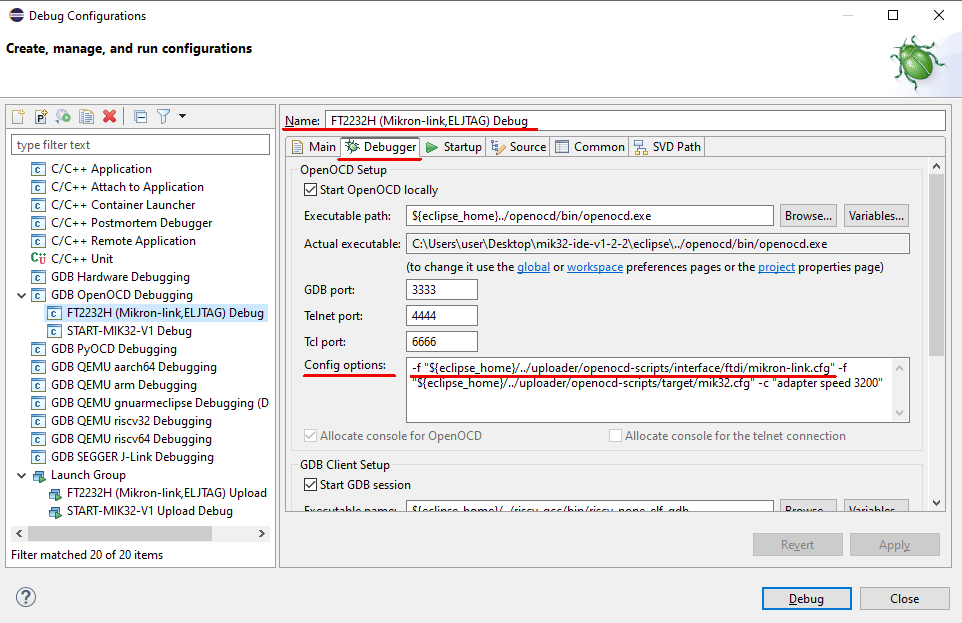
Помимо настроек отладки, аналогичным образом нужно дублировать конфигурацию внешнего инструмента для загрузки прошивки (см. раздел Загрузка прошивки) в окне настроек внешних инструментов External Tools, и заменить скрипт для отладчика на вкладке Main в поле Arguments. Затем, в меню отладочных конфигураций Debug Configurations следует продублировать группу запуска Upload Debug и заменить конфигурацию загрузки и конфигурацию отладки. Это можно сделать в меню Edit Launch Configuration, которое открывается по кнопке Edit.
Создание конфигураций сборки
Для создание дополнительной конфигурации сборки выберите любой папку или файл,
относящийся к проекту, и выберите в строке меню среды разработки
. Откроется окно управления
конфигурациями сборки, в котором можно выбрать активную конфигурацию, удалить и
создать новую. Для создания новой конфигурации нажмите кнопку New…. В поле
Name введите название новой конфигурации, а в группе Copy settings from
выберите пункт Existing configuration и конфигурацию, настройки которой
будут скопированы в созданную конфигурацию.
Чтобы изменить настройки конфигурации сборки выберите любой папку или файл, относящийся к проекту, и выберите в строке меню среды разработки . В дереве слева выберите пункт . В правой части окна откроются настройки конфигурации сборки. В верхней части окна выбирается настраиваемая конфигурация.
Чтобы изменить скрипт линковки, например, для изменения памяти, в которой
будет размещаться прошивка, на вкладке Tool Settings настроек конфигурации,
в дереве выберите . В поле Script files
можно изменить скрипт линковки. В текущем framework имеются варианты eeprom.ld,
spifi.ld, ram.ld.
Обновление компонентов сборки
Компоненты для сборки программ находятся в папке framework-shared в корневой
директории сборки. Для их обновления из GitHub репозитория
MikronMIK32/framework-mik32v2-sdk
следует запустить скрипт update-framework.bat.
Компоненты для сборки программ в папках проектов находятся в директории
framework. Для их обновления из GitHub репозитория
MikronMIK32/framework-mik32v2-sdk следует запустить скрипт
update-framework.bat в каталоге проекта.
Примеры находятся в папке examples в корневой директории сборки. Для их
обновления из GitHub репозитория MikronMIK32/framework-mik32v2-sdk
следует запустить скрипт update-framework.bat.
Программа для прошивки памяти контроллера находится в папке uploader
в корневой директории сборки. Для его обновления следует перейти
по ссылке https://gitflic.ru/project/mikron-mik32/mik32-uploader/release/latest
и скачать архив mik32-uploader-vX.Y.Z-win32-x64.zip. Содержимое папки
uploader нужно удалить, затем содержимое директории mik32_upload скачанного
архива перенести в каталог uploader.
Файл описания регистров mik32v2.svd находится в рабочей области workspace.
Для его обновления следует запустить скрипт update-mik32v2-svd.bat.