Начало работы
Программа поставляется в виде ZIP-архива. Для начала работы требуется
распаковать архив в любую папку. Среда разработки запускается файлом
start-ide.cmd. После запуска появится меню выбора рабочих областей,
в котором следует нажать кнопку Launch.
При первом запуске потребуется открыть проект-шаблон: перейти в
. Откроется окно
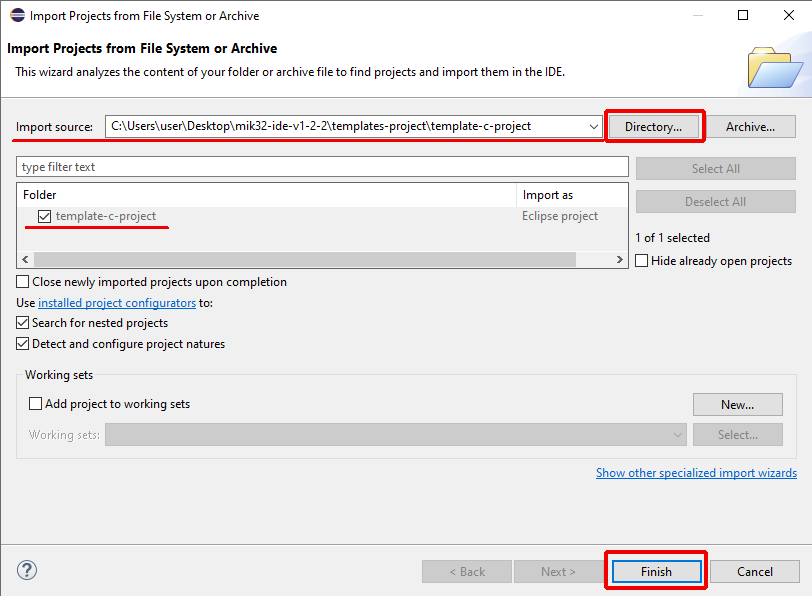
Import Projects from File System or Archive, в котором потребуется выбрать
путь к проекту (Окно открытия проекта). Нажмите кнопку
Directory… и в папке {путь к сборке}\mik32-ide-v1-2-2\templates-project
выберете один из шаблонных проектов.
Проект template-c-project содержит в себе папку framework, содержащую
компоненты для сборки. Библиотеки, стартовый файл, скрипт линковки хранятся
внутри проекта.
Проект template-c-project-shared содержит ссылки на директорию
framework-shared в корне сборки, библиотеки и другие компоненты хранятся
вне проекта и разделены между подобными проектами.
После указания пути, в центральном списке будет отмечен выбранный проект. Для завершения открытия проекта следует нажать кнопку Finish.
Создание проекта
Создание нового проекта выполняется копированием проекта template-c-project и
изменением названия проекта. Для этого в панели Project Explorer следует
выбрать проект template-c-project, скопировать и вставить его горячими
клавишами Ctrl+C или Ctrl+V или через контекстное меню пунктами
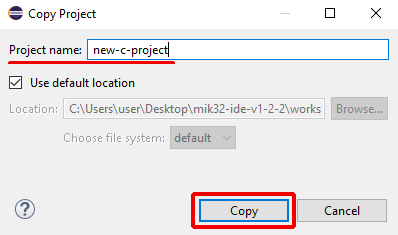
Copy и Paste. При выполнении вставки откроется окно Copy Project,
в котором следует задать название нового проекта (Окно копирования проекта).
Использование примеров
Чтобы начать работу с примерами, следует скопировать файл исходного кода
примера из папки src соответствующего примера в папку src созданного
проекта. Примеры находятся в папке examples рабочей области workspace.
Сборка прошивки
При нажатии на кнопку Build  будет собран
проект, папка или файл которого были выделены. По умолчанию выбрана конфигурация
будет собран
проект, папка или файл которого были выделены. По умолчанию выбрана конфигурация
Debug EEPROM, в которой настроено сохранение программы во внутренней EEPROM
памяти. В сборке доступны конфигурации Debug RAM, с сохранением программы
в ОЗУ, и Debug Flash, с сохранением программы во внешнюю флеш память.
Загрузка прошивки
Прошивка в микроконтроллер загружается с помощью механизма запуска внешних
инструментов. Перед загрузкой, необходимо выбрать папку или файл
соответствующего проекта. Для этого необходимо в верхней панели нажать
на треугольник рядом с кнопкой External Tools
 для открытия выпадающего меню внешних
инструментов (Выпадающее меню внешних инструментов). Нажатие на пункт соответствующий нужному
программатору запустит процесс загрузки прошивки.
для открытия выпадающего меню внешних
инструментов (Выпадающее меню внешних инструментов). Нажатие на пункт соответствующий нужному
программатору запустит процесс загрузки прошивки.
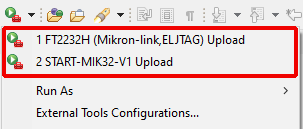
На данный момент есть готовые настройки для программаторов на основе микросхемы FT2232H с JTAG на канале 1 и программатора на плате START-MIK32-V1.
Запуск отладки
Запуск отладки выполняется аналогично загрузке прошивки, запуском
подготовленной отладочной конфигурации. Перед запуском отладки, необходимо
выбрать папку или файл соответствующего проекта. Для этого необходимо
в верхней панели нажать на треугольник рядом с кнопкой Debug Configutaions…
 для открытия выпадающего меню
конфигураций отладки. Нажатие на пункт соответствующий нужному программатору
запустит процесс загрузки прошивки. Конфигурации разделены на отладочные и
группы запуска, обозначающиеся
для открытия выпадающего меню
конфигураций отладки. Нажатие на пункт соответствующий нужному программатору
запустит процесс загрузки прошивки. Конфигурации разделены на отладочные и
группы запуска, обозначающиеся Debug и Debug Upload соответственно.
Конфигурация, обозначенная Debug выполняет запуск отладки выбранной прошивки,
без выполнения загрузки. Группы запуска Debug Upload сначала запускают
загрузку, затем запускают отладку.