Работа в среде PlatformIO
Создание проекта
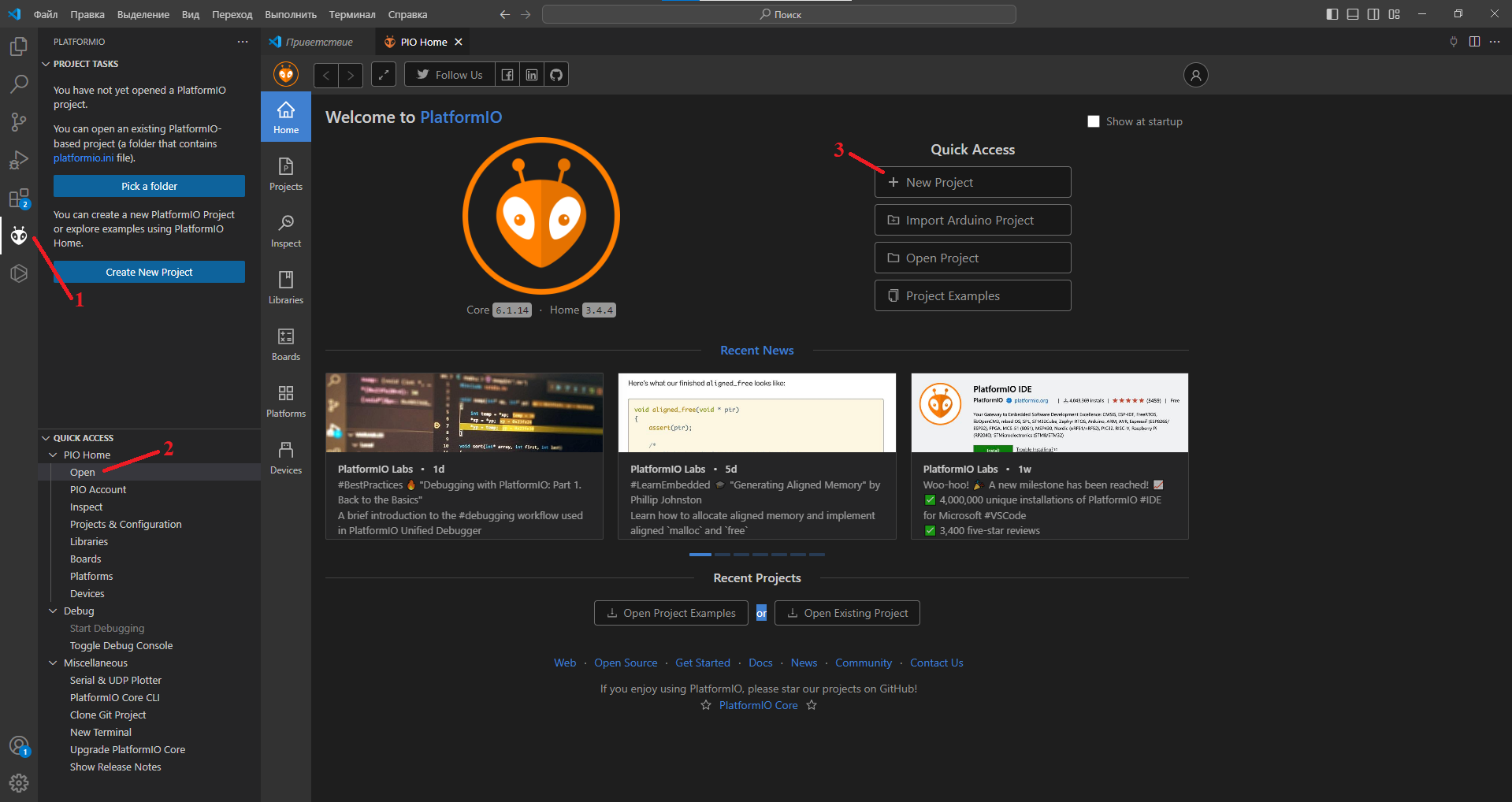
Нажмите на иконку Platformio в панели инструментов (левой части окна). В открывшейся панели нажмите Open. Откроется вкладка PIO Home, нажмите на кнопку New Project для создания нового проекта Рисунок 1.
В диалоговом окне Project Wizard в поле Name введите имя проекта, в выпадающем списке Board введите mik32 и выберите START-MIK32-V1 (Mikron), нажмите Finish Рисунок 2.

При первом запуске Platformio скачает набор для разработки под RISC-V. Для этого требуется подключение к интернету, будет скачано около 1 ГБ. В это время platformio скачивает такие пакеты как toolchain-riscv, tool-openocd и tool-scons в папку C:\Users\ИМЯ-ПОЛЬЗОВАТЕЛЯ\.platformio\packages. Дождитесь завершения создания проекта.
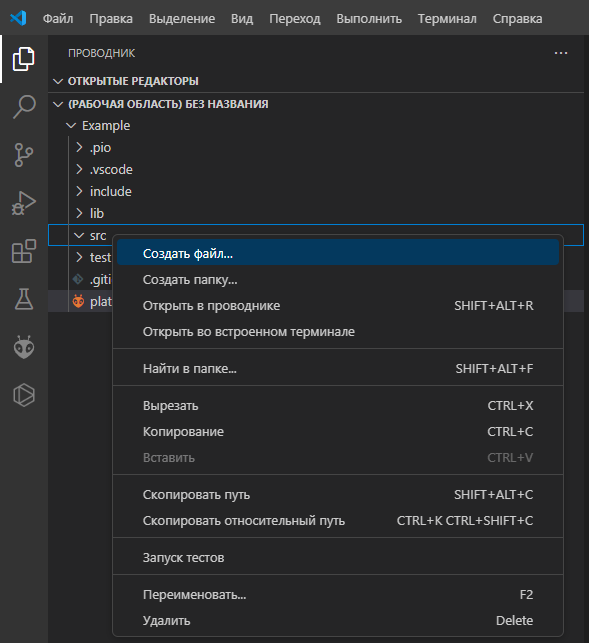
Для создания файла будущей программы в левой части панели проводника нажмите правой кнопкой мыши на папку src, выберите «Создать файл», введите название файла, например, main.c, и нажмите Enter Рисунок 3.
Примеры программ для MIK32
Ознакомьтесь с примерами и параметрами конфигурационного файла platformio.ini, который находится в каждом проекте platformio.
Ссылка на примеры: https://gitflic.ru/project/mikron-mik32/mik32-examples.
В файле platformio.ini содержатся параметры проекта. Пример настроек сборки программы для внешней flash памяти представлен ниже.
; Пример комментария
[env:mik32v2]platform = MIK32board = start-mik32-v1
framework = framework-mik32v2-sdkboard_build.ldscript = spifiНастройки platformio.ini
В корне проекта расположен файл platformio.ini который содержит настройки проекта. Основные настройки приведены ниже:
upload_protocol = start-linkboard_build.ldscript - выбор ld скрипта;Значение по умолчанию: eeprom;
Возможные значения:
eeprom;
spifi;
ram.
Пример использования: board_build.ldscript = spifi
upload_speed - частота тактового сигнала интерфейса jtag, кГц.Значение по умолчанию: 500;
Пример использования: upload_speed = 3200
board_build.f_cpu - переопределение частоты основного генератора тактовой частоты, Гц в формате длинного числа Си.Значение по умолчанию: 32000000L;
Пример использования: board_build.f_cpu = 4000000L
board_upload.maximum_size - переопределение максимального размера программы, байты.Размер программы вычисляется Platformio по суммарному размеру секций .text и .data. maximum_size устанавливается по объему памяти, в которой будет храниться программа.
Значение по умолчанию: 8192;
Пример использования: board_upload.maximum_size = 4194304.
Больше настроек можно найти в официальной документации проекта: https://docs.platformio.org/en/latest/projectconf/sections/env/index.html#options
Загрузка программы на плату
Перед загрузкой программы убедитесь, что проект выбран в качестве активного. Для этого в platformio toolbar, расположенном внизу, выберите "switch platformio project environment". В открывшемся выпадающем списке выберите нужный проект. Затем нажмите upload Рисунок 4.
При загрузке в ОЗУ в случае успешной загрузке в конце будет надпись вида «downloaded xxx bytes in…».

Больше информации о MIK32 на сайте https://wiki.mik32.ru